
CAMARJ – Documentação técnica – Portal do Beneficiário, PIN-SS e cartão virtual – app e site.
Objetivo:
Este documento foi criado para possibilitar que a CAMARJ conheça as funcionalidades disponíveis na área do beneficiário e no app da CAMARJ.
Você deve utilizar esse documento como referência para criar novos acessos a beneficiários novos, modificar senhas e resolver problemas relacionados à acesso às funcionalidades.
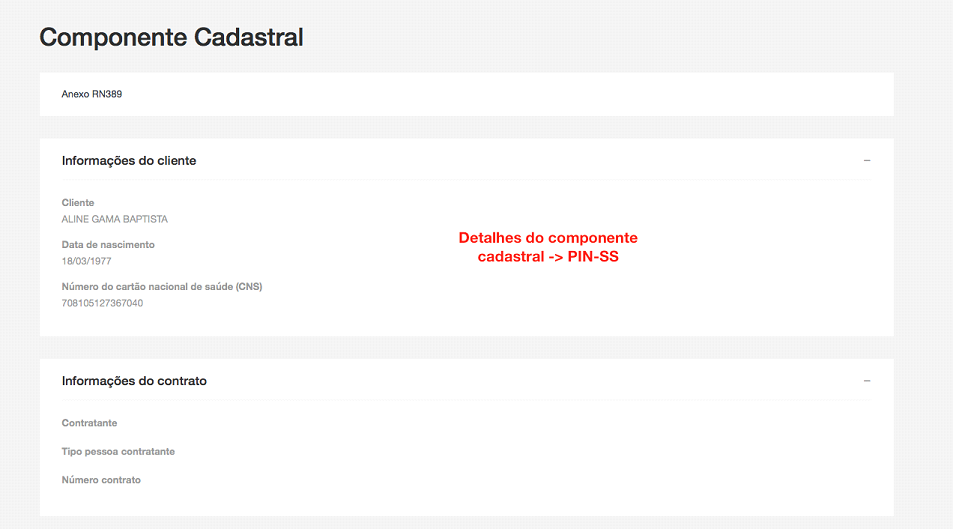
Demonstraremos também como acessar e as funções da área do beneficiário. Além disso, chamaremos atenção para o PIN-SS, obrigação legal instituída pela RN 389.
O que é a RN 389 (PIN-SS)?
Esta RN institui que todas as operadoras de saúde devem ter uma área do beneficiário para que seus clientes possam ter informações sobre seu plano de saúde, situação de cadastro. Ela já está em vigor, e trata do PIN-SS Cadastral. Além disso, a partir de agosto / 16 será necessário o PIN-SS de Utilização, onde as operadoras precisarão demonstrar o que o beneficiário utilizou.
Como a CAMARJ está atendendo à RN 389 (PIN-SS)?
Através do portal do beneficiário (novo site – área do cliente) e do app (opção PIN-SS).
Para que o beneficiário tenha acesso à essas ferramentas, é necessário ter um usuário/senha de acesso ao portal.
Esses usuários / senhas são liberados através de cadastro pelo Protheus. Para saber como criar uma nova senha, acesse esse link para a um tópico também neste documento.
Acessando o portal do beneficiário:
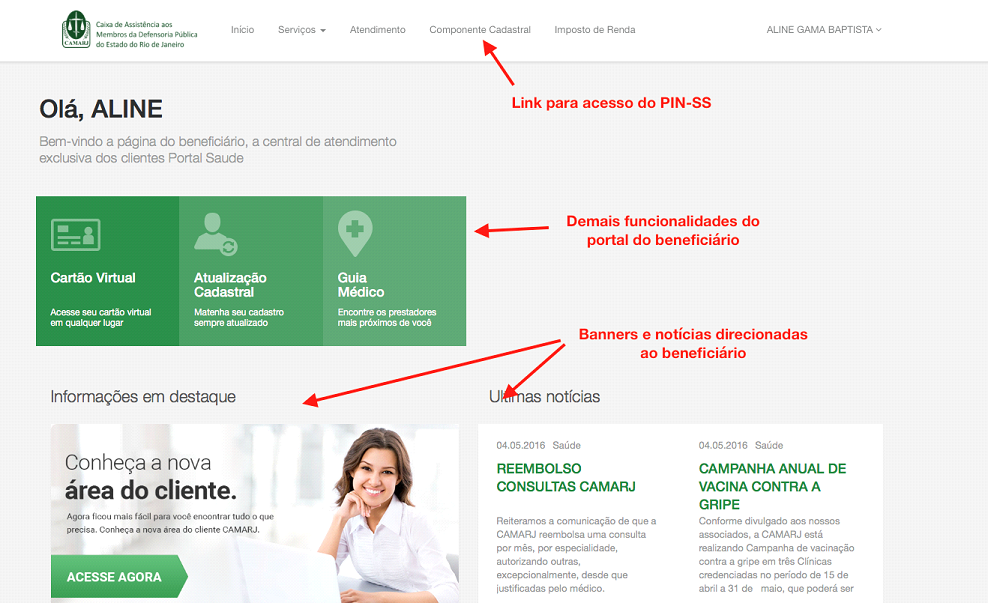
Para acessar o portal do beneficiário + PIN-SS, siga os seguintes passos:
Acesse o portal da CAMARJ (http://www.camarj.com.br)
Na área superior, clique no botão “Área do cliente”
Informe o login e a senha do beneficiário (por padrão o login é o CPF do beneficiário e a senha são os 6 primeiros dígitos do CPF do beneficiário). Clique no botão Entrar.
Pronto! Você já está no portal do beneficiário.
Baixando e acessando o app da CAMARJ:
Para baixar o app da CAMARJ, siga os seguintes passos:
- Usando um smartphone, acesse a loja de apps (Google Play nos aparelhos com Android ou App store nos aparelhos iPhone).
- IMPORTANTE: não existe app para o Windows Phone. Esses aparelhos devem acessar a versão web do site, disponível em http://www.camarj.com.br
- Na área de busca da loja, pesquise por CAMARJ
- Baixe o app.
Acessando o cartão virtual pelo app:
Para acessar o cartão virtual no app da CAMARJ, este precisa estar disponível no seu smartphone. Se não souber como baixa-lo, siga este link que explica como obter o app na loja da app store (iPhone) ou Google Play (Android).
- Para realizar o login, clique sobre o ícone de carteirinha.
- Informe o login e senha (CPF para o login e os 6 primeiros dígitos do CPF para a senha).
- O cartão virtual será exibido na tela do smartphone. O PIN-SS está disponível no ícone de engrenagem.
Acessando o cartão virtual pela área do beneficiário (web):
Para ter acesso ao cartão virtual da CAMARJ pela área do beneficiário (web) você deve acessar o portal da CAMARJ e logar-se com o usuário e senha do beneficiário. Caso não saiba como fazê-lo, acesse esse link e descubra.
Após fazer login siga esses passos para acessar / imprimir o cartão de identificação da CAMARJ:
- Localize o botão “CARTÃO VIRTUAL”, conforme imagem abaixo:
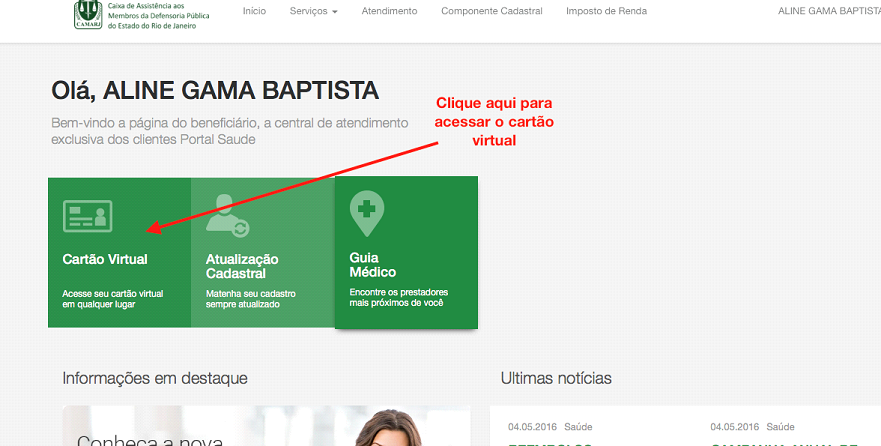
- Clique no botão. Será exibida uma tela com o cartão do beneficiário que está autenticado.
- Se o beneficiário for um titular, ele pode ter acesso aos seus dependentes (quando houverem) através da barra de escolha. Veja a imagem para detalhes:
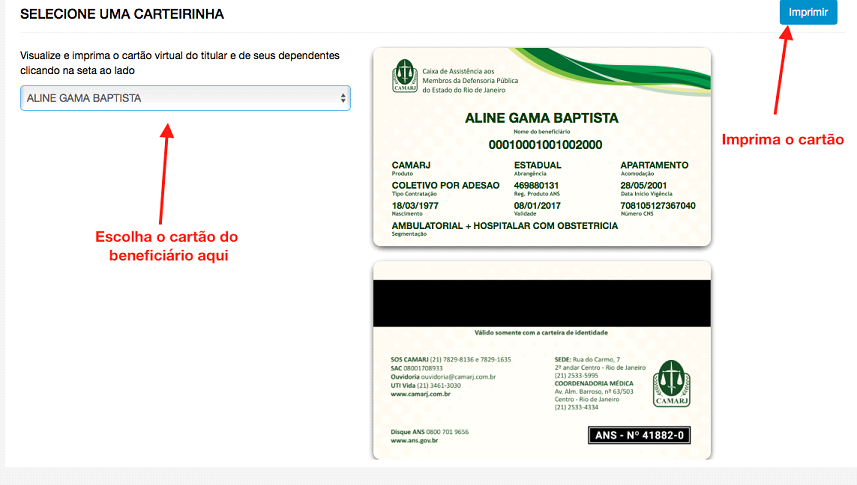
- Para imprimir o cartão, basta pressionar o botão “Imprimir”.
Criando novos usuários no portal do Protheus:
Quando um novo beneficiário for incluído no Protheus (titular ou dependente) ele pode ter um usuário/senha para o portal. Para criar esse acesso, siga os passos abaixo:
- Acesse o módulo de planos de saúde
-
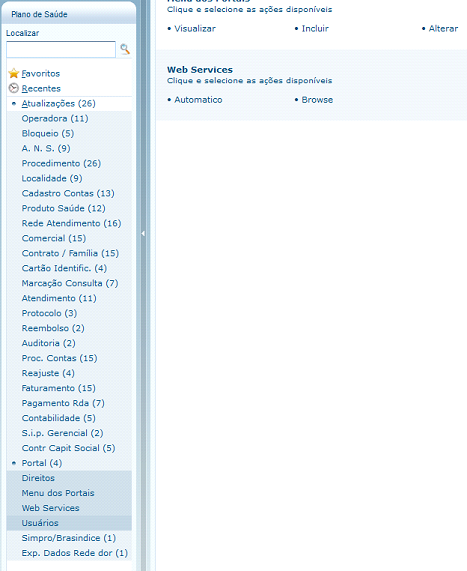
Acesse a opção Atualizações \ Portal \ Usuários
-
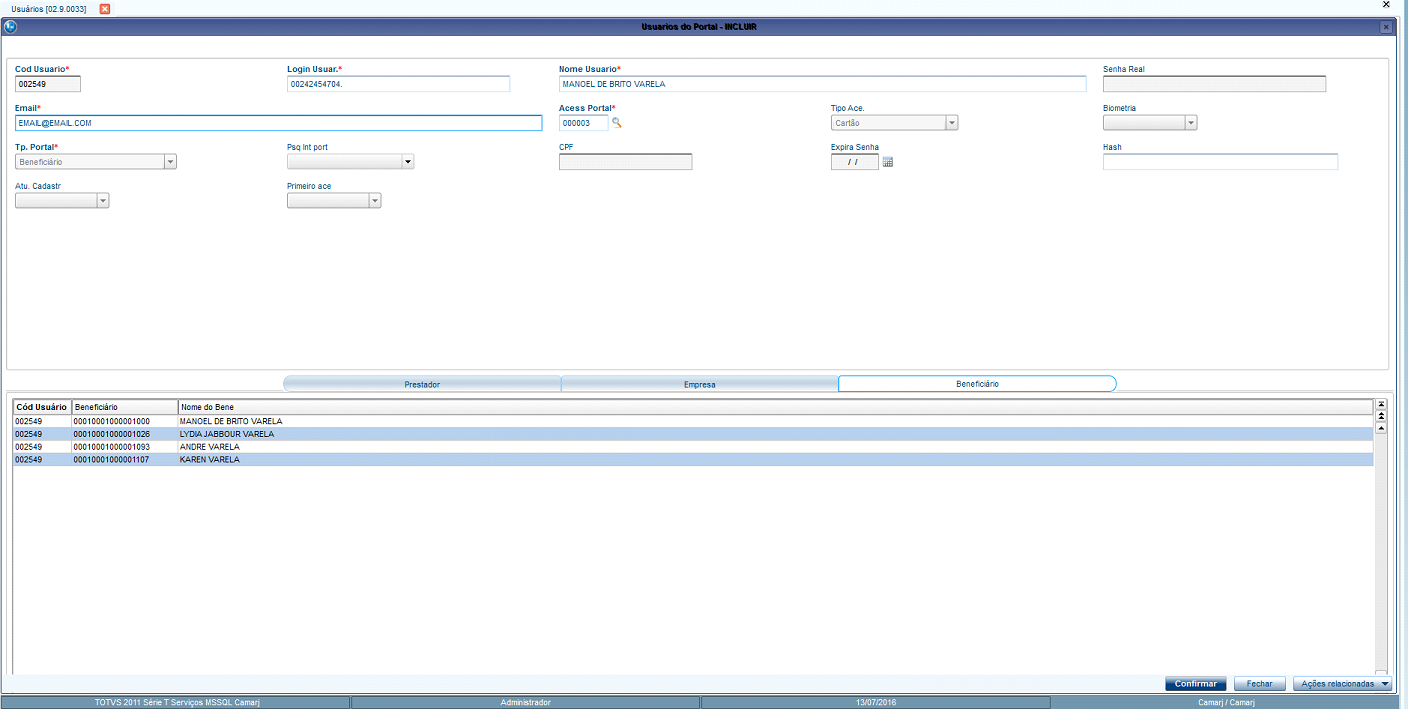
Pressione o botão Incluir. Será exibida uma tela em branco, necessitando preenchimento.
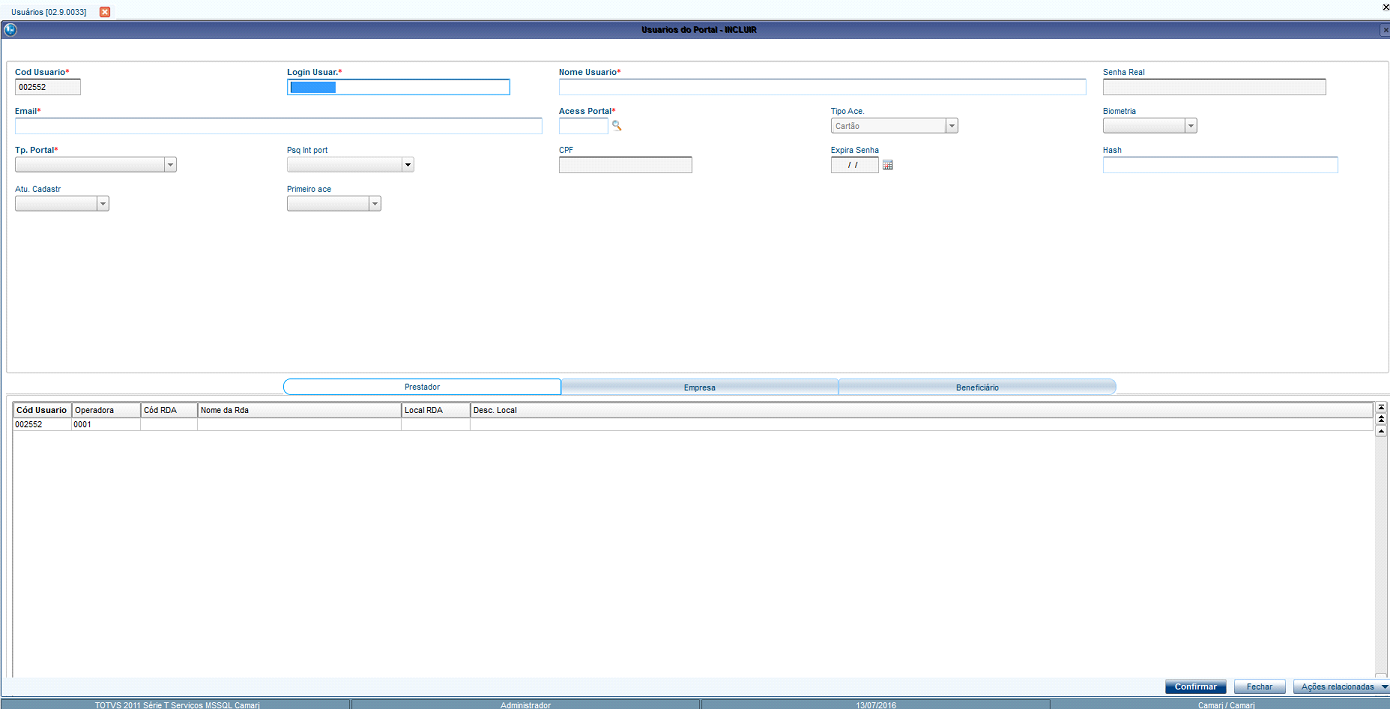
- Preencha os campos conforme instruções abaixo:
- Login Usuar: Informe o CPF do beneficiário. Este é o campo que será utilizado como login, no momento da identificação no portal do beneficiário / aplicativo.
- Nome Usuário: Informe o nome do usuário para login. Utilize o mesmo nome do beneficiário.
- E-mail: informe o email do beneficiário. É muito importante preencher esse dado corretamente, visto que será utilizado quando o beneficiário esquecer sua senha. Preencha com atenção!
- Acess. Portal: preencha sempre com 000003.
- Acesse a aba inferior (parte de baixo da tela) clicando na aba Beneficiário.
- Clique duas vezes na linha em branco. Será exibida uma tela com o campo Beneficiário em branco. Clique na lupa e localize o beneficiário em questão.
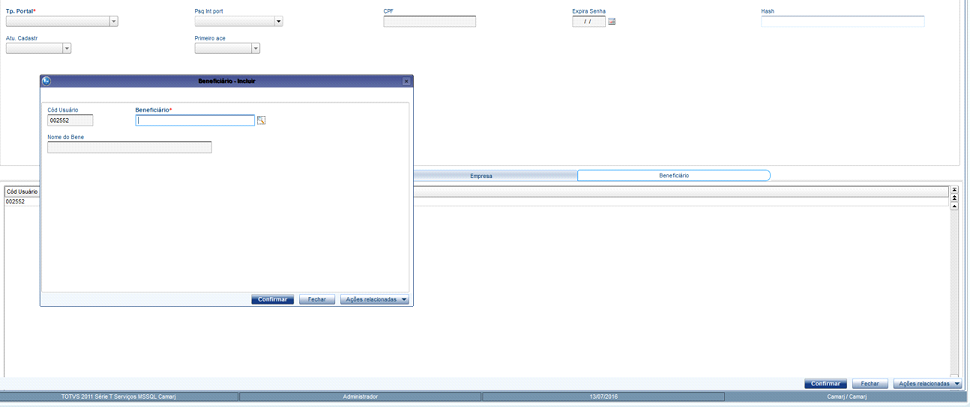
- Após realizar a escolha, clique no botão “Confirmar”
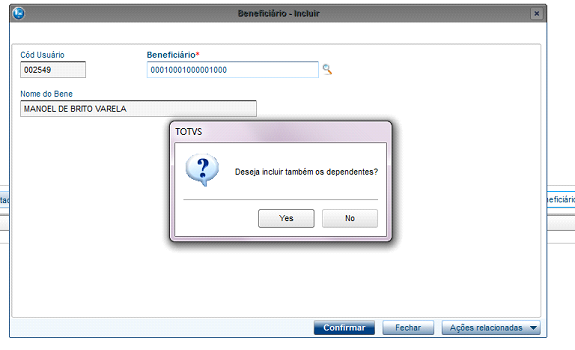
Importante: se for um beneficiário titular, vc será perguntado se “deseja incluir a família toda”. Isso fará com que o beneficiário tenha acesso ao cartão de toda a família (todos os seus dependentes).
-
Uma vez realizado o cadastro, vc já pode confirmar a tela de inclusão login ao portal do beneficiário / cartão virtual.
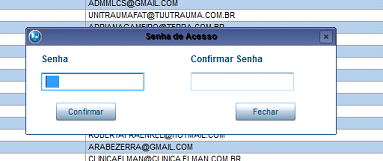
- Nesse momento, será exibida uma tela de definição de senha. O padrão é que a senha seja os 6 primeiros dígitos do CPF. Mantenha esse padrão para evitar problemas, visto que toda a documentação de auxílio ao beneficiário está direcionando-o para essa lógica de login e senha (login com o CPF e senha os 6 primeiros dígitos do CPF). Digite novamente a mesma senha no campo “Confirmar Senha” e pressione Confirmar.
- Neste momento o processo de inclusão de novo beneficiário do portal foi concluído. Basta repassar a informação para o solicitante, informando que seu login já está disponível.
Modificando a senha de um beneficiário que já está no portal:
Situação comum: associado liga e pede para modificar a senha de acesso. Para fazer essa ação, siga os seguintes passos:
- Primeiro confirme que é o beneficiário mesmo que está solicitando essa mudança. Toda alteração de senhas realizada por telefone deve ser validada.
- Acesse a opção Atualizações \ Portal \ Usuários
- Pressione o botão “Alterar”
- Confirme a alteração.
- Será exibida uma tela de confirmação de senha. Digite a nova senha (sugere-se a senha dos primeiros 6 dígitos do CPF). Pressione Confirmar novamente.
- A senha estará reconfigurada
- Caso deseje, você pode testar se tudo funcionou adequadamente, realizando o teste de login, descrito neste documento (como verificar se um beneficiário já possui acesso ao portal?).
Associado liga e informa que não consegue acesso. Como proceder?
Este é um caso comum. O beneficiário não consegue acesso, e liga para pedir ajuda.
Para realizar o atendimento, siga os passos abaixo:
Verifique se o problema é de login inválido ou de senha inválida. Para saber isso, pergunte ao beneficiário o que está escrito na mensagem de aviso.
- Mensagem de erro de login (ou seja, login informado não existe) tanto no app quanto no portal:
-
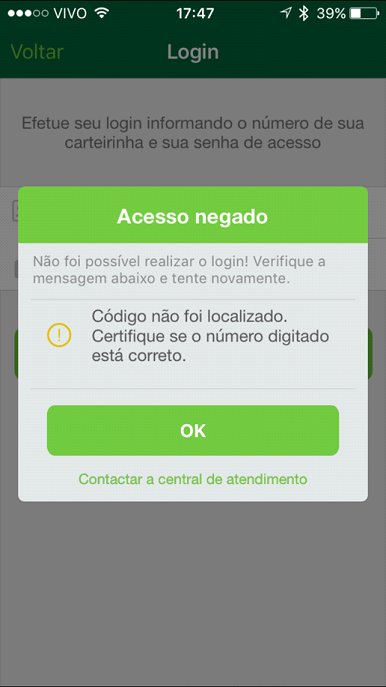
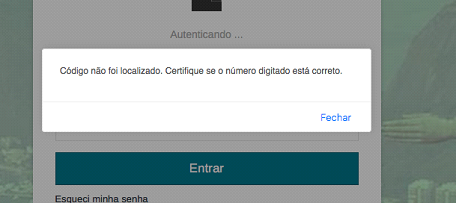
- Caso a mensagem de erro seja uma dessas, verifique se o cliente está digitando corretamente seu CPF. Em caso positivo, você deve verificar se o cliente já possui acesso ao portal. Existe um tópico aqui neste documento para isso (como verificar se um beneficiário já possui acesso ao portal?)
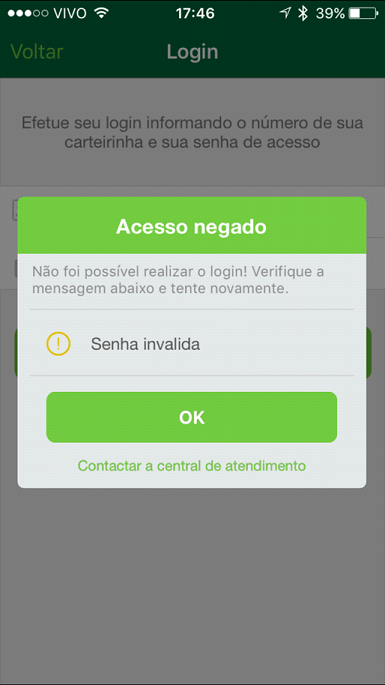
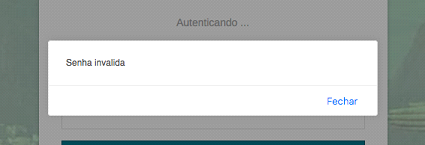
- Nesses casos, você deve se certificar que o beneficiário está digitando a sequencia dos 6 primeiros dígitos do seu CPF. Caso ele diga que sim, você pode redefinir a senha dele (temos um tópico sobre isso nesse documento) ou você mesmo pode confirmar se tudo está funcionando bem, utilizando o portal do beneficiário e informando o login/senha do associado. Existe uma área neste documento para auxiliar você a fazer essa verificação (como testar se o usuário/senha de acesso de um associado está funcionando).
Como verificar se um beneficiário já possui acesso ao portal?
Para verificar isso no sistema Protheus, siga os passos abaixo:
- Acesse a opção Atualizações \ Portal \ Usuários
- Utilizando a ferramenta de pesquisa, localize o beneficiário procurando pelo CPF ou pelo nome dele.
- Caso não encontre-o, o beneficiário realmente não possui acesso. Para incluir um novo login de beneficiário, acesse o tópico de criando novos usuários no portal do Protheus, disponível neste documento.
Beneficiário quer ter acesso ao cartão de seu dependente (filho / filha, etc) utilizando seu login – ou seja, quer ver o cartão virtual do dependente quando utilizar seu próprio login. Como fazer?
Esta é uma situação comum: um filho recém-nascido deve ter um cartão para atendimento na rede credenciada. Tanto o pai quando a mãe da criança desejam ter acesso ao cartão virtual do novo beneficiário.
Para fazer essa configuração, siga os passos:
- Acesse a rotina de manutenção de usuários no portal (Atualizações \ Portal \ Usuários).
- Localize o login do usuário, usando os campos de pesquisa.
- Pressione o botão Alterar.
- Na área inferior da tela, escolha a aba “Beneficiário”.
- Posicione no beneficiário já existente na tela, e pressione a seta para baixo do seu teclado. Será exibida uma tela de inclusão de um novo beneficiário.
- Clique na lupa e escolha o beneficiário que será incluído.
- Confirme a inclusão do novo beneficiário no login, pressionando o botão Confirmar.
- Confirme novamente a alteração do cadastro de login, pressionando o botão Confirmar.
- Será exibida a opção para trocar a senha. Informe a senha padrão (6 primeiros dígitos do CPF) e confirme.
Beneficiário pediu para sair da CAMARJ. O que é necessário fazer para que ele não tenha mais acesso ao cartão?
Uma vez que o beneficiário seja bloqueado, o acesso ao portal e ao cartão virtual é negado instantaneamente. Ou seja, quando um beneficiário for bloqueado no sistema, o login dele já fica automaticamente bloqueado para acesso ao portal.
Como testar se o usuário / senha de acesso de um associado está funcionando corretamente?
Para validar se o usuário / senha do associado está em perfeito funcionamento, siga esses passos:
- Acesse o portal da CAMARJ
- Na parte superior, localize a opção Área do Cliente.
- Ao clicar neste botão, será exibida uma tela de login/senha. Informe o login do beneficiário (geralmente seu CPF) e a senha (geralmente os 6 primeiros dígitos do CPF).
- Pressione o botão Entrar.
- Caso o login/senha sejam válidos, o cliente será direcionado para a área do beneficiário. Caso você não consiga acesso, é porque o login ou a senha são inválidos. Para maiores informações sobre como detectar qual é o problema, acesse o tópico relacionado a este tema, neste mesmo documento.